debian@italia:~/wiki/how-to/$
cat installare-debian-guida.md


Installare Debian 13 non è difficile, ma fare i passaggi nell’ordine giusto evita errori e perdite di tempo. Questa guida segue il flusso reale di installazione, con consigli pratici e impostazioni consigliate.
1) Prima di iniziare: requisiti e backup
Controlla di avere:
- CPU da almeno 1 GHz
- minimo 1 GB RAM (consigliati 2+ GB)
- almeno 10 GB liberi su disco (meglio 20+ GB)
- una chiavetta USB da 8 GB
- backup completo dei dati importanti
Se devi ancora creare il supporto, usa la guida su chiavetta USB avviabile.
2) Download della ISO Debian 13
Usa sempre la sezione Downloads di DebianItalia per scaricare la ISO corretta.
Scegli la versione amd64 (x86_64) per PC standard e la release stabile consigliata.
Suggerimento: verifica checksum/SHA256 della ISO prima di preparare la chiavetta.
3) Avvio da USB (Boot Menu)
Dopo aver creato la chiavetta:
- riavvia il PC
- apri il boot menu (
F12,F10,Esc,Canc, in base alla scheda madre) - seleziona la USB
- avvia l’installer Debian
Se la USB non appare, rientra nel BIOS/UEFI e controlla:
- ordine di boot
- modalità UEFI/Legacy coerente con la chiavetta
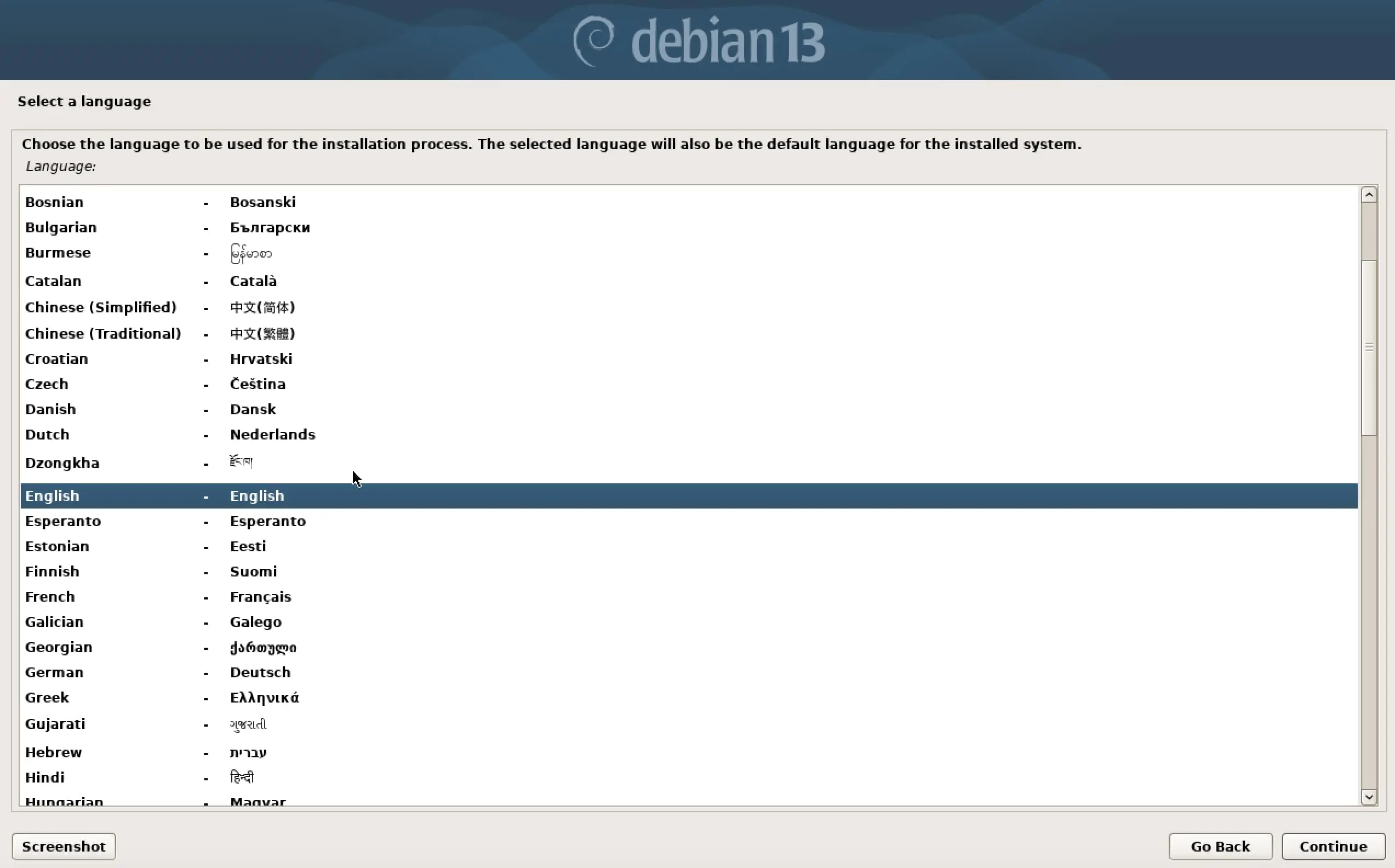
4) Selezione lingua, area geografica e tastiera
Nel wizard imposta:
- lingua
- paese/regione
- layout tastiera
Queste opzioni influenzano localizzazione, orario e input da subito.
5) Rete, hostname e dominio
Se sei collegato via cavo, la rete di solito viene configurata automaticamente.
Con Wi-Fi:
- scegli SSID
- inserisci password
Poi imposta:
hostname(es.debian-workstation)- dominio (facoltativo, puoi lasciare vuoto in uso domestico)
6) Utenti: root e account normale
Debian ti chiederà:
- password root (usa una password forte)
- nome utente standard per uso quotidiano
Best practice:
- usa l’utente normale per lavorare
- usa privilegi admin solo quando serve
7) Partizionamento disco (passaggio critico)
Se vuoi una configurazione veloce e stabile:
- scegli Guided – use the largest continuous free space
Debian creerà automaticamente lo schema base.
Se devi fare dual-boot o layout avanzati (partizioni separate, LVM, cifratura), controlla bene il disco selezionato prima di confermare la scrittura.
8) Mirror pacchetti e proxy
Durante il setup potresti vedere:
- scelta mirror Debian
- richiesta proxy
Per uso normale:
- mirror: conferma automatico o scegli uno vicino
- proxy: lascia vuoto se non ne usi uno aziendale
9) Selezione software
In questa fase scegli ambiente desktop e componenti base.
Scelta consigliata per la maggior parte degli utenti:
- ambiente desktop predefinito (es. GNOME)
- utility di sistema standard
- server SSH solo se ti serve accesso remoto
10) Installazione GRUB
Conferma l’installazione del bootloader GRUB sul disco principale.
È fondamentale: senza GRUB il sistema potrebbe non avviarsi.
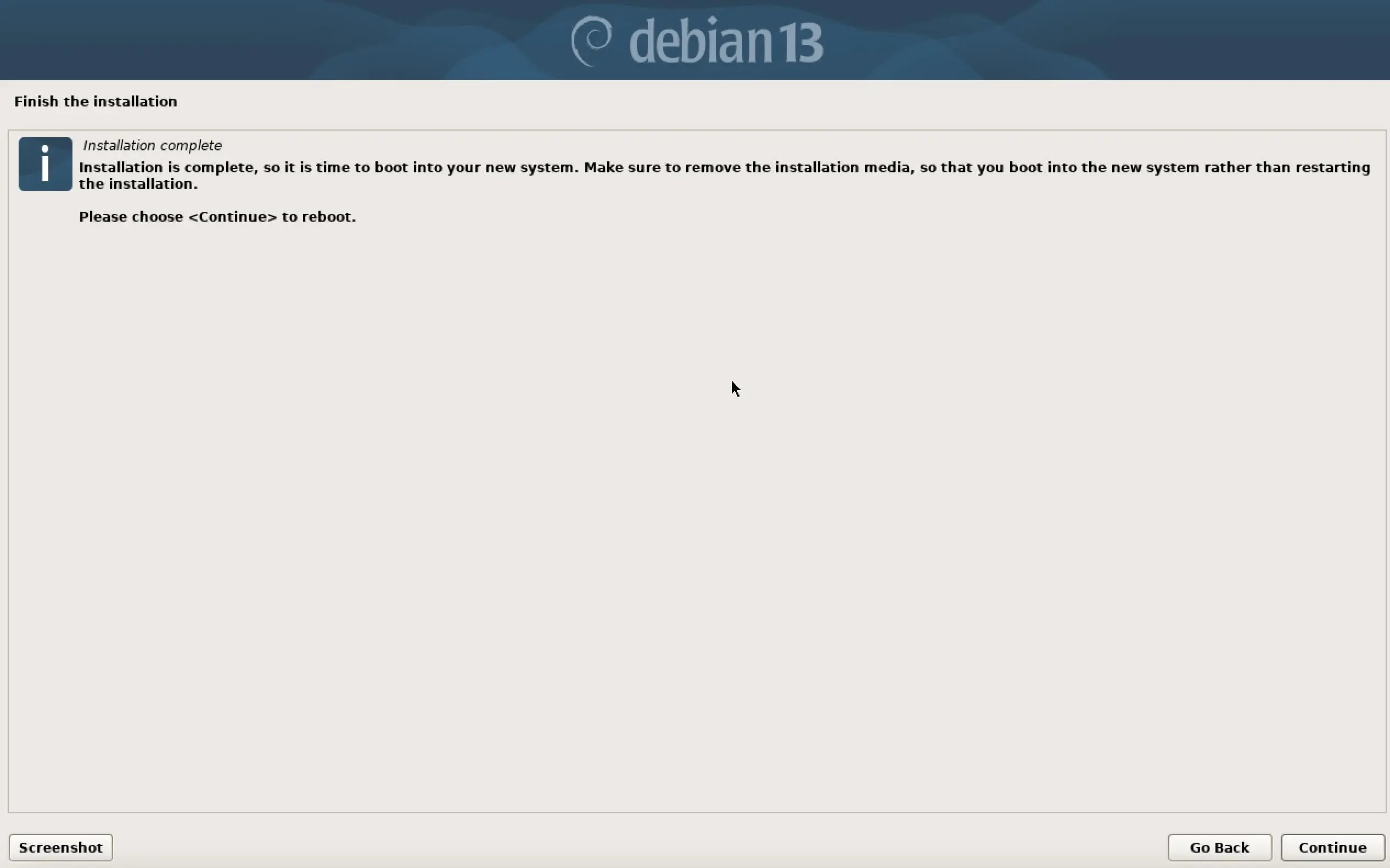
11) Fine installazione e primo reboot
Al termine:
- rimuovi la chiavetta
- riavvia il sistema
- accedi con l’utente creato
12) Post-install: aggiornamenti e setup iniziale
Appena entri, aggiorna subito:
sudo apt update sudo apt upgrade -y
Poi verifica:
- ora/fuso e layout tastiera
- rete e DNS
- pacchetti base (
curl,git, editor) - snapshot/backup iniziale
13) Fix rapidi ai problemi comuni
- Non parte da USB: ricrea chiavetta e verifica UEFI/Legacy
- Rete non disponibile: completa installazione e installa firmware/driver dopo il login
- Boot fallito dopo installazione: controlla disco target GRUB e ordine boot BIOS
Guida redatta dal team DebianItalia. Per info, suggerimenti o correzioni: info@debianitalia.it.