debian@italia:~/wiki/how-to/$
cat chiavetta-usb-guida.md


Una chiavetta USB avviabile è indispensabile per installare sistemi operativi, fare recovery o ripristinare macchine che non partono. In questa guida trovi un percorso completo, con i metodi più affidabili.
Per scaricare la ISO usa sempre la sezione Downloads di DebianItalia.
1) Cosa ti serve
- chiavetta USB da almeno 8 GB
- file ISO valido del sistema operativo
- PC con accesso a boot menu/BIOS
- tool di scrittura (Rufus, balenaEtcher, UNetbootin o equivalente)
2) Metodo consigliato su Windows: Rufus
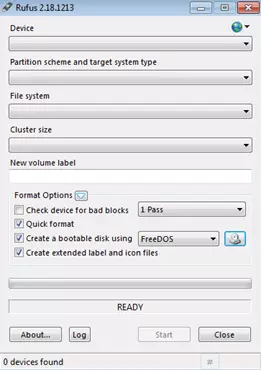
Rufus è rapido e affidabile nella maggior parte dei casi.
Passaggi:
- apri Rufus
- seleziona la chiavetta in Dispositivo
- scegli la ISO
- imposta schema partizione (UEFI/GPT o BIOS/MBR in base al target)
- avvia con Start
- conferma eventuale formattazione
- aspetta la fine della scrittura
3) Metodo manuale avanzato: DiskPart (Windows)
Se vuoi controllo totale, puoi preparare la chiavetta manualmente.
diskpart list disk select disk X clean create partition primary select partition 1 active format fs=fat32 quick assign exit
Dopo il comando finale, copia i file della ISO sulla chiavetta.
Attenzione massima: select disk X sbagliato significa formattare il disco sbagliato.
4) Metodo Linux (terminale)
Su Linux puoi usare dd in modo diretto:
sudo dd if=/percorso/file.iso of=/dev/sdX bs=4M status=progress oflag=sync
Dove:
if= percorso ISOof= device USB (es./dev/sdb, non la partizione/dev/sdb1)
Verifica sempre il device corretto con lsblk prima di lanciare il comando.
5) Avvio da USB (fase boot)
Una volta pronta la chiavetta:
- riavvia il PC
- apri boot menu (
F12,F10,Esc,Canc) - seleziona la USB
- salva/esci
Se il sistema ignora la chiavetta, verifica in BIOS:
- ordine di boot
- UEFI/Legacy
- Secure Boot (se blocca media non firmati)
6) Alternative GUI utili
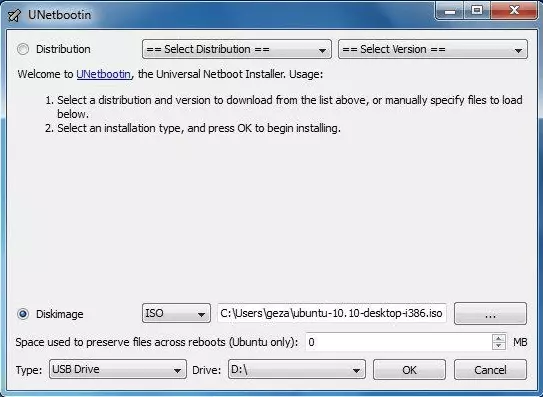
Se non vuoi usare terminale o DiskPart, puoi usare UNetbootin o balenaEtcher.
7) Problemi comuni e fix rapidi
- USB non visibile nel boot menu: cambia porta USB, ricrea la chiavetta
- Errore in fase di avvio: riscarica ISO e riscrivi da zero
- Installer parte ma fallisce: verifica checksum ISO e modalità boot
8) Prossimo step
Ora che la USB è pronta, puoi seguire la guida completa per installare Debian 13.
Guida redatta dal team DebianItalia. Per info, suggerimenti o correzioni: info@debianitalia.it.